# Jak dodać urządzenie do serwera? (SaS)
1. Resetujemy prądowo urządzenie (lub klikamy kilkukrotnie w datę na ekranie, jeżeli jest wyświetlony szablon rezerwacji). Istnieje również możliwość konfiguracji zdalnie, poprzez adres [http://ADRES\_URZADZENIA:8830](http://adres_urzadzenia:8830/)
2. Podczas uruchamiania, oczekujemy na pojawienie się białego napisu URVE oraz ładującego paska na dole ekranu:
[](https://faq.urveboard.com/uploads/images/gallery/2024-03/csCZ2EvgH45D1tPW-image-3.png)
W tym momencie należy dotknąć ekran, jeżeli jest to ekran dotykowy lub przy pomocy myszy.
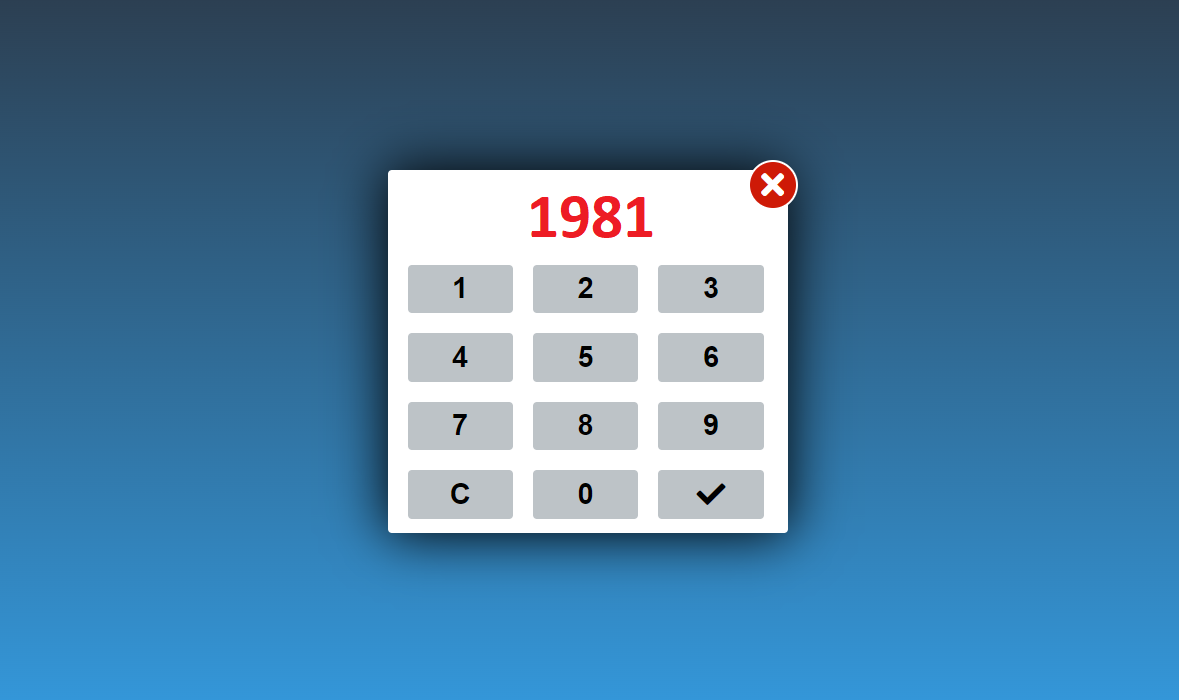
3. Po kliknięciu, zobaczymy ekran do wpisania kodu PIN - wpisujemy **1981**.
[](https://faq.urveboard.com/uploads/images/gallery/2024-03/FGkStVqyEaGOqwZc-image.png)
4. Po zalogowaniu przechodzimy do drugiej zakładki **Player Config**:
[](https://faq.urveboard.com/uploads/images/gallery/2024-03/FvYHTuRzytEfH4QC-image.png)
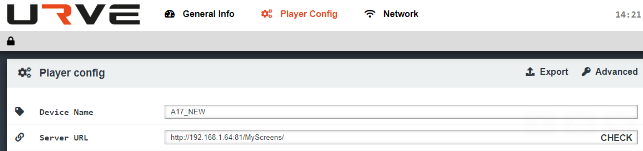
5. W polu ***Server URL*** zmieniamy adres serwera:
[](https://faq.urveboard.com/uploads/images/gallery/2024-03/9Qan0LHFv8zNQ3FH-image.png)
Domyślnie w polu Server URL jest wpisana wartość: **[http://192.168.1.91:81/MyScreens/](http://192.168.1.91:81/MyScreens/)**
Jeżeli serwer posiada adres https://sas.app.eveo.pl, zmieniamy wartość pola na: **https://sas.app.eveo.pl/MyScreens/
**
6. Następnie w prawym górnym rogu klikamy opcję **Advanced** i wpisujemy ponownie PIN: **1981**
W polu **Custom status URL** ustalamy adres API serwera: np. *https://sas-api.app.eveo.pl*
Zmiany zapisujemy, a następnie klikamy przycisk **CHECK,** znajdujący się po prawej stronie - powinniśmy zobaczyć dwie zielone ikony jeżeli połączenie z serwerem działa prawidłowo.
7. Gdy wszystko jest ok, przechodzimy do zakładki **General Info** i klikamy przycisk **Start Player.**[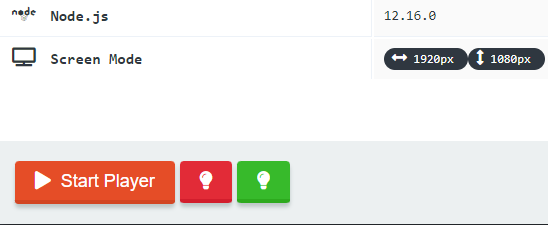](https://faq.urveboard.com/uploads/images/gallery/2024-03/kaYcWiPYfwSyYP7Q-image.png)
8. Jeżeli urządzenie po skonfigurowaniu wyświetla czarny ekran, należy przypisać treści w panelu administracyjnym.