# LOBO
# Jak dodać urządzenie do serwera?
1. Resetujemy prądowo urządzenie (lub klikamy kilkukrotnie w datę na ekranie, jeżeli jest wyświetlony szablon rezerwacji). Istnieje również możliwość konfiguracji zdalnie, poprzez adres [http://ADRES\_URZADZENIA:8830](http://adres_urzadzenia:8830/)
2. Podczas uruchamiania, oczekujemy na pojawienie się białego napisu URVE oraz ładującego paska na dole ekranu:
[](https://faq.urveboard.com/uploads/images/gallery/2024-03/csCZ2EvgH45D1tPW-image-3.png)
W tym momencie należy dotknąć ekran, jeżeli jest to ekran dotykowy lub przy pomocy myszy.
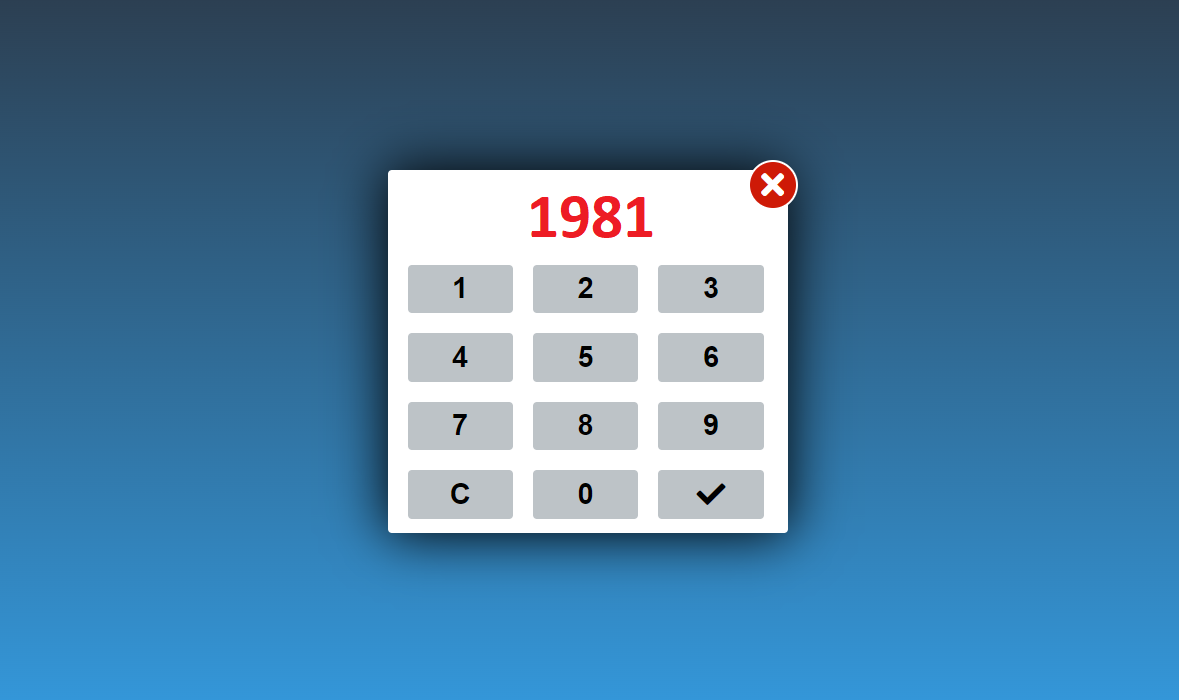
3. Po kliknięciu, zobaczymy ekran do wpisania kodu PIN - wpisujemy **1981**.
[](https://faq.urveboard.com/uploads/images/gallery/2024-03/FGkStVqyEaGOqwZc-image.png)
4. Po zalogowaniu przechodzimy do drugiej zakładki **Player Config**:
[](https://faq.urveboard.com/uploads/images/gallery/2024-03/FvYHTuRzytEfH4QC-image.png)
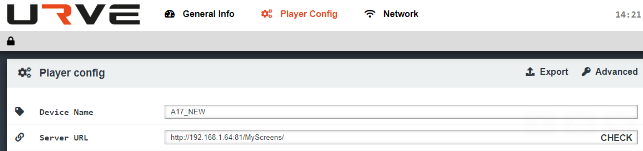
5. W polu ***Server URL*** zmieniamy adres serwera:
[](https://faq.urveboard.com/uploads/images/gallery/2024-03/9Qan0LHFv8zNQ3FH-image.png)
Należy podmienić jedynie adres IP, na adres serwera (pozostałe informacje takie jak port i adres pozostawiamy bez zmian).
Domyślnie jest tam wpisana wartość: **[http://192.168.1.91:81/MyScreens/](http://192.168.1.91:81/MyScreens/)**
jeżeli serwer posiada adres 10.10.10.2, zmieniamy wartość pola na: **http://10.10.10.2:81/MyScreens/**
Po zmianie adresu zapisujemy zmiany i możemy kliknąć przycisk **CHECK,** znajdujący się po prawej stronie - powinniśmy zobaczyć dwie zielone ikony jeżeli połączenie z serwerem działa prawidłowo.
6. Gdy wszystko jest ok, przechodzimy do zakładki **General Info** i klikamy przycisk **Start Player.**[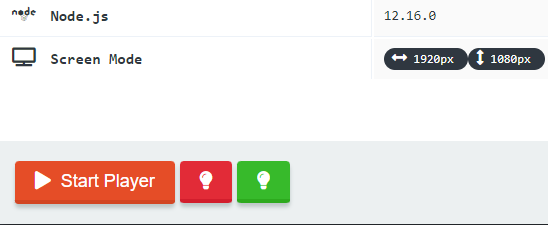](https://faq.urveboard.com/uploads/images/gallery/2024-03/kaYcWiPYfwSyYP7Q-image.png)
7. Jeżeli urządzenie po skonfigurowaniu wyświetla czarny ekran, należy przypisać treści w panelu administracyjnym.
# Jak dodać urządzenie do serwera? (SaS)
1. Resetujemy prądowo urządzenie (lub klikamy kilkukrotnie w datę na ekranie, jeżeli jest wyświetlony szablon rezerwacji). Istnieje również możliwość konfiguracji zdalnie, poprzez adres [http://ADRES\_URZADZENIA:8830](http://adres_urzadzenia:8830/)
2. Podczas uruchamiania, oczekujemy na pojawienie się białego napisu URVE oraz ładującego paska na dole ekranu:
[](https://faq.urveboard.com/uploads/images/gallery/2024-03/csCZ2EvgH45D1tPW-image-3.png)
W tym momencie należy dotknąć ekran, jeżeli jest to ekran dotykowy lub przy pomocy myszy.
3. Po kliknięciu, zobaczymy ekran do wpisania kodu PIN - wpisujemy **1981**.
[](https://faq.urveboard.com/uploads/images/gallery/2024-03/FGkStVqyEaGOqwZc-image.png)
4. Po zalogowaniu przechodzimy do drugiej zakładki **Player Config**:
[](https://faq.urveboard.com/uploads/images/gallery/2024-03/FvYHTuRzytEfH4QC-image.png)
5. W polu ***Server URL*** zmieniamy adres serwera:
[](https://faq.urveboard.com/uploads/images/gallery/2024-03/9Qan0LHFv8zNQ3FH-image.png)
Domyślnie w polu Server URL jest wpisana wartość: **[http://192.168.1.91:81/MyScreens/](http://192.168.1.91:81/MyScreens/)**
Jeżeli serwer posiada adres https://sas.app.eveo.pl, zmieniamy wartość pola na: **https://sas.app.eveo.pl/MyScreens/
**
6. Następnie w prawym górnym rogu klikamy opcję **Advanced** i wpisujemy ponownie PIN: **1981**
W polu **Custom status URL** ustalamy adres API serwera: np. *https://sas-api.app.eveo.pl*
Zmiany zapisujemy, a następnie klikamy przycisk **CHECK,** znajdujący się po prawej stronie - powinniśmy zobaczyć dwie zielone ikony jeżeli połączenie z serwerem działa prawidłowo.
7. Gdy wszystko jest ok, przechodzimy do zakładki **General Info** i klikamy przycisk **Start Player.**[](https://faq.urveboard.com/uploads/images/gallery/2024-03/kaYcWiPYfwSyYP7Q-image.png)
8. Jeżeli urządzenie po skonfigurowaniu wyświetla czarny ekran, należy przypisać treści w panelu administracyjnym.
# Jak nadać statyczny adres IP dla urządzenia?
1. Resetujemy prądowo urządzenie (lub klikamy kilkukrotnie w datę na ekranie, jeżeli jest wyświetlony szablon rezerwacji). Istnieje również możliwość konfiguracji zdalnie, poprzez adres [http://ADRES\_URZADZENIA:8830](http://adres_urzadzenia:8830/)
2. Podczas uruchamiania, oczekujemy na pojawienie się białego napisu URVE oraz ładującego paska na dole ekranu:
[](https://faq.urveboard.com/uploads/images/gallery/2024-03/csCZ2EvgH45D1tPW-image-3.png)
W tym momencie należy dotknąć ekran, jeżeli jest to ekran dotykowy lub przy pomocy myszy.
3. Po kliknięciu, zobaczymy ekran do wpisania kodu PIN - wpisujemy **1981**.
4. Po zalogowaniu przechodzimy do trzeciej zakładki **Network**:
[](https://faq.urveboard.com/uploads/images/gallery/2024-11/P8UO2YcvUYWJ8jK8-image.png)
5. Klikamy przycisk **Configure** lub ikonę opcji przy wybranym interfejsie sieciowym (w zależności od wersji).
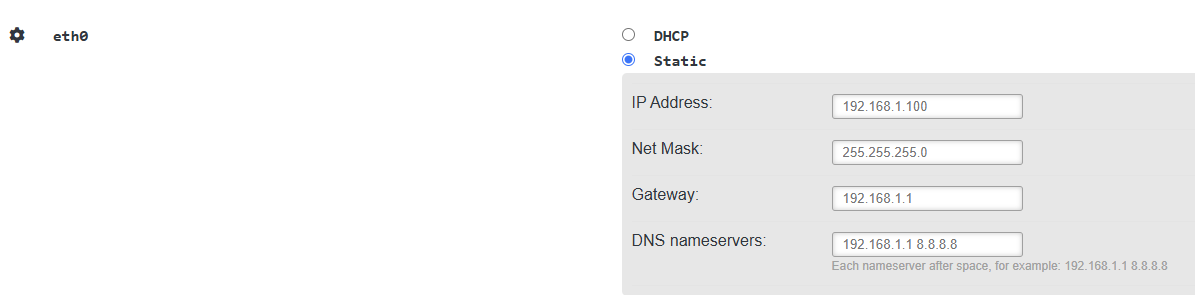
6. Wybieramy opcję *Static* i ustawiamy adres urządzenia.
[](https://faq.urveboard.com/uploads/images/gallery/2024-11/zZhhlnoS0qDwZlJz-image.png)
7. Zmiany zapisujemy przyciskiem Save i restartujemy urządzenie.
[](https://faq.urveboard.com/uploads/images/gallery/2024-11/2QqIC87s1cQsV3Q2-image.png)
# Logowanie użytkownika z poziomu panelu LOBO
Z poziomu panelu LOBO można potwierdzać przybycie do zasobu, tworzyć, usuwać oraz modyfikować rezerwacje w zależności od konfiguracji jaką zdefiniował administrator Twojego systemu.
### Logowanie użytkownika do panelu LOBO
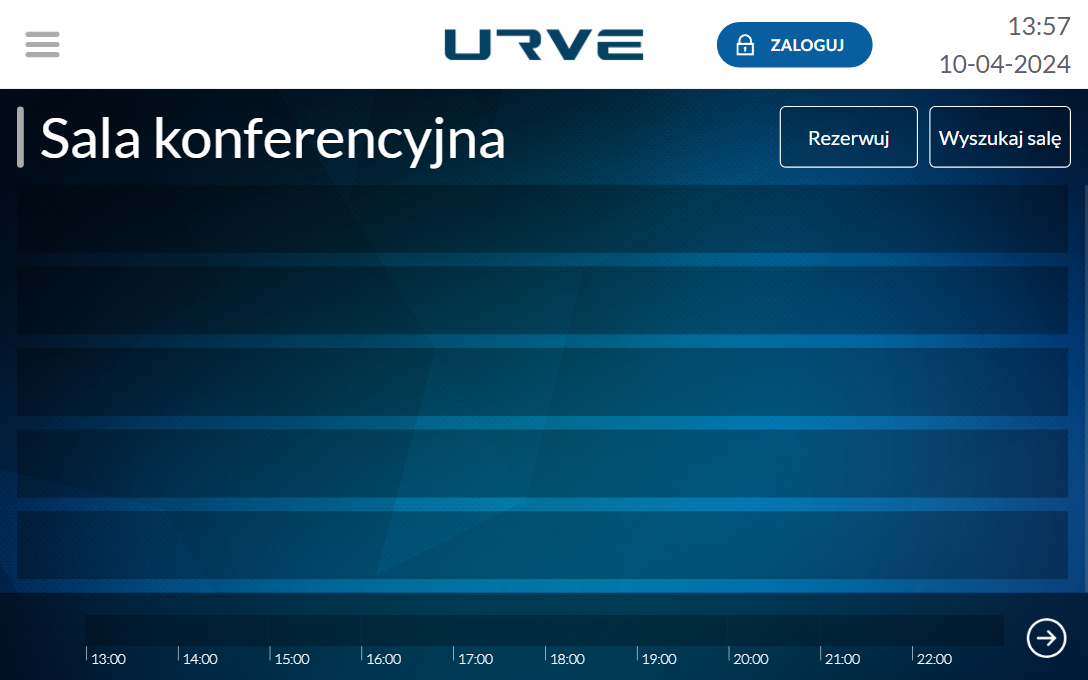
1\. Aby zalogować się z poziomu panelu LOBO do panelu rezerwacji kliknij przycisk "Zaloguj" w górnej części ekranu.
[](https://faq.urveboard.com/uploads/images/gallery/2024-04/JOYjqzNAbUZqQ7fF-image.png)
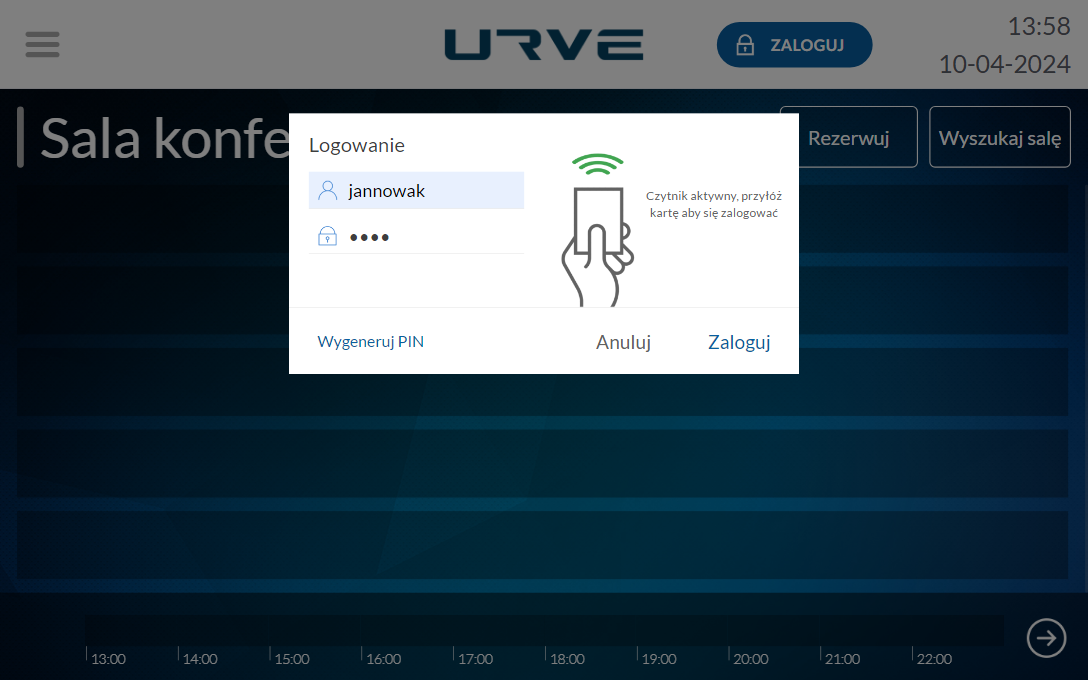
2\. Wprowadź login oraz pin po czym kliknij "Zaloguj". Jeżeli logujesz się pierwszy raz z tego poziomu lub zapomniałeś swój PIN naciśnij przycisk wygeneruj PIN. Na skrzynkę mailową przypisaną do danego konta zostanie wysłana wiadomość z kodem PIN. Administrator Twojego systemu może również nadać datę ważności dla Twojego kodu PIN, więc możliwa jest konieczność cyklicznego generowanie nowego kodu.
[](https://faq.urveboard.com/uploads/images/gallery/2024-04/38sNnvaGhSKZOA3r-image.png)
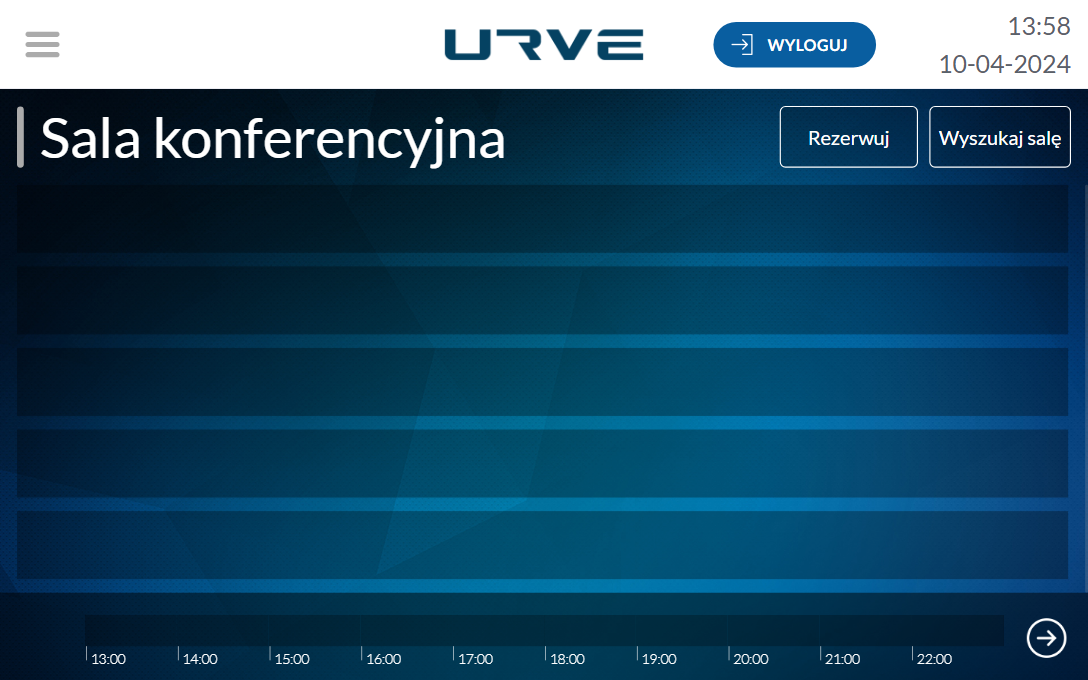
3\. Po zalogowaniu możesz korzystać z funkcji panelu jakie zostały przypisane do urządzenia przez administratora Twojego systemu.
[](https://faq.urveboard.com/uploads/images/gallery/2024-04/dQsOALPkxGUlsJPW-image.png)
### Potwierdzanie przybycia do zasobu
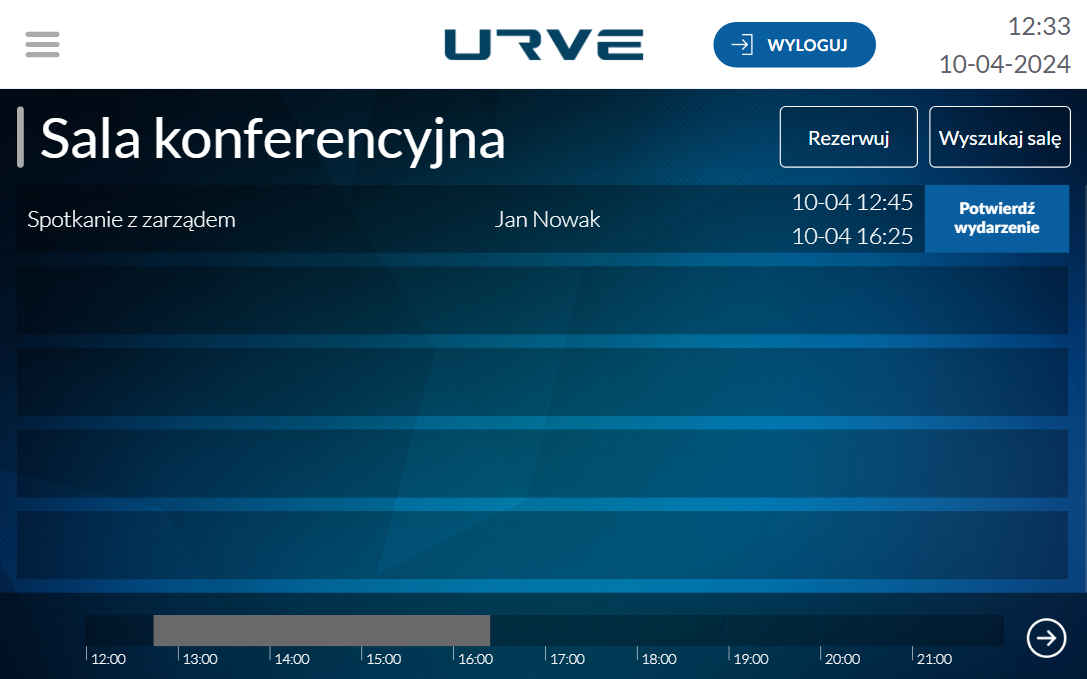
Twój administrator może wymagać potwierdzenia przybycia do danego zasobu w określonych ramach czasowych. Jeżeli tego nie zrobisz twoja rezerwacja zostanie anulowana i umożliwi to rezerwację danego zasobu innemu użytkownikowi systemu. Domyślnie jest to 15 minut przed i 15 minut po rozpoczęciu rezerwacji. Po szczegółowe informacje skontaktuj się z administratorem Twojego systemu.
1\. Na ekranie urządzenia będzie widoczna twoja nadchodząca rezerwacja wymagająca potwierdzenia.
[](https://faq.urveboard.com/uploads/images/gallery/2024-04/i7QkiNzFJ8G90lPj-image.png)
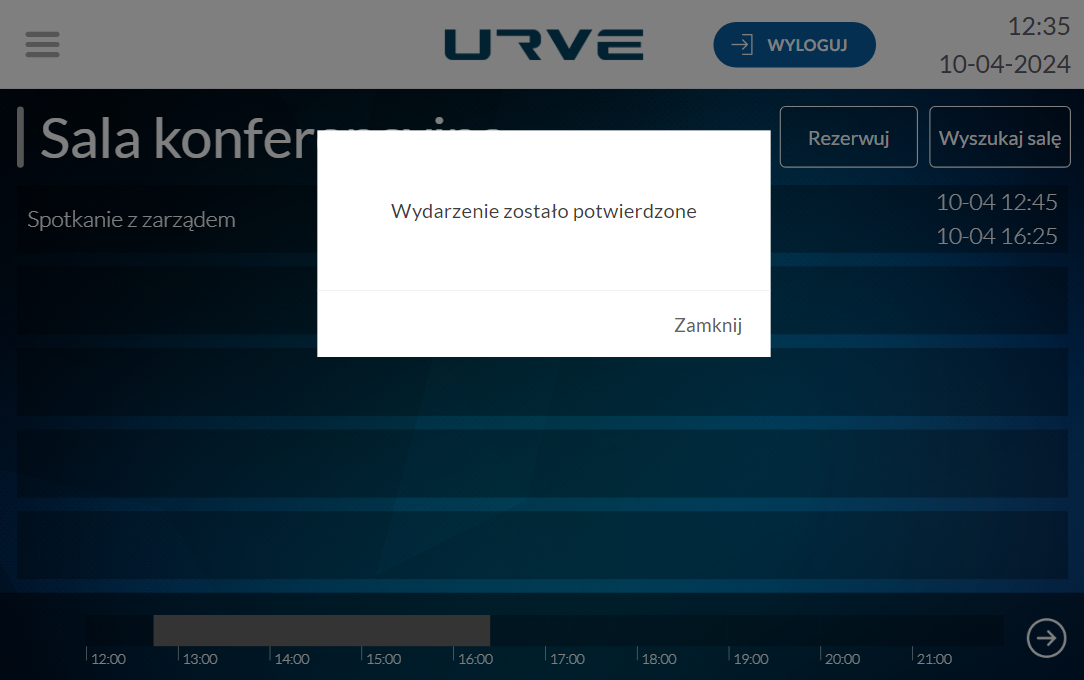
2\. Kliknij "Potwierdź wydarzenie" aby potwierdzić przybycie do sali.
3\. Przybycie do sali zostało potwierdzone.
[](https://faq.urveboard.com/uploads/images/gallery/2024-04/iapPS7soN5sMTALR-image.png)
### Zwolnienie aktualnie trwającej rezerwacji
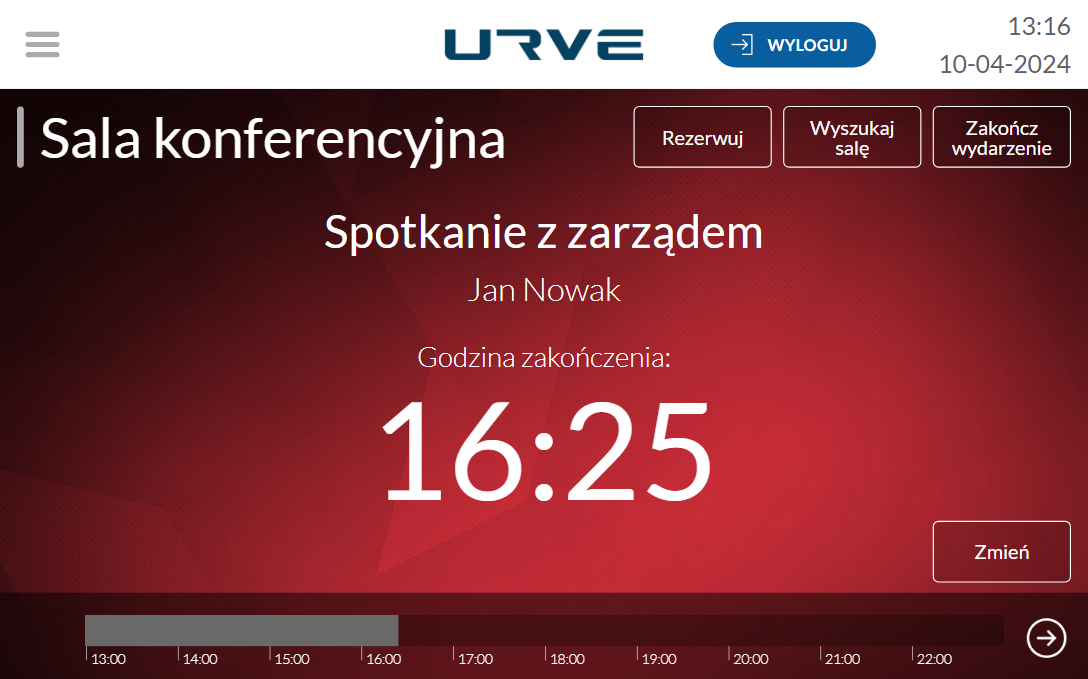
Istnieje możliwość zakończenia aktualnie trwającej rezerwacji. Dzięki temu pozwolisz innym użytkownikom systemu rezerwować dany zasób.
1\. Zaloguj się i kliknij "Zakończ wydarzenie".
[](https://faq.urveboard.com/uploads/images/gallery/2024-04/XBRIPCrADwPU4zis-image.png)
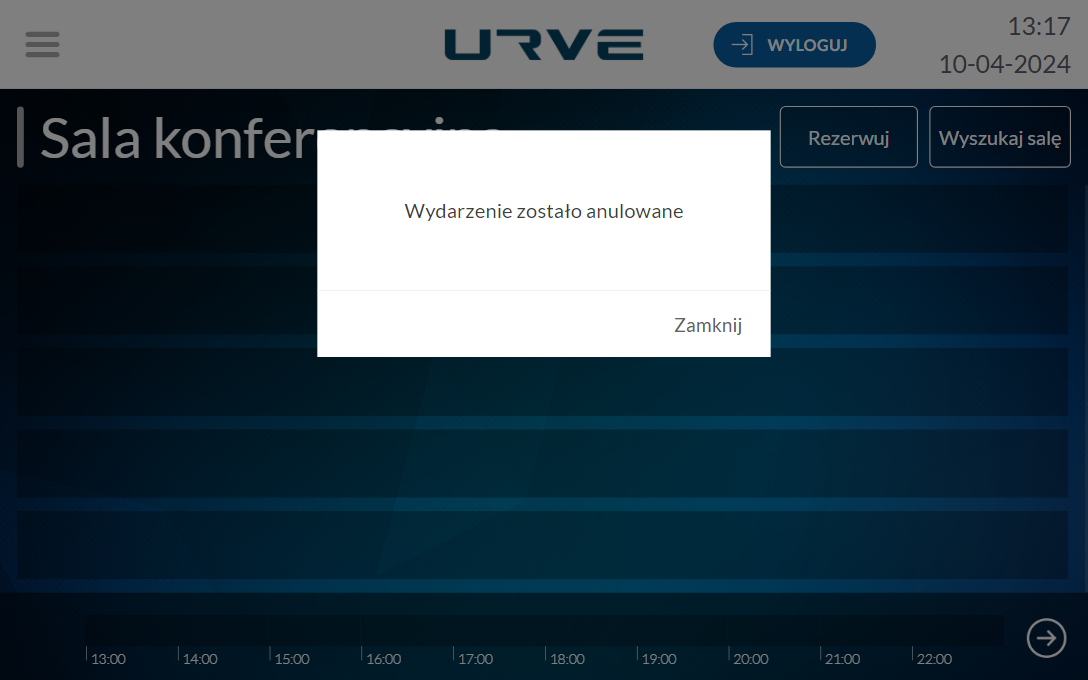
2\. Wydarzenie zostało anulowane.
[](https://faq.urveboard.com/uploads/images/gallery/2024-04/2a2B2GhylPWXXi5k-image.png)
### Tworzenie rezerwacji z poziomu panelu LOBO
Istnieje możliwość tworzenia rezerwacji zasobów z poziomu panelu LOBO.
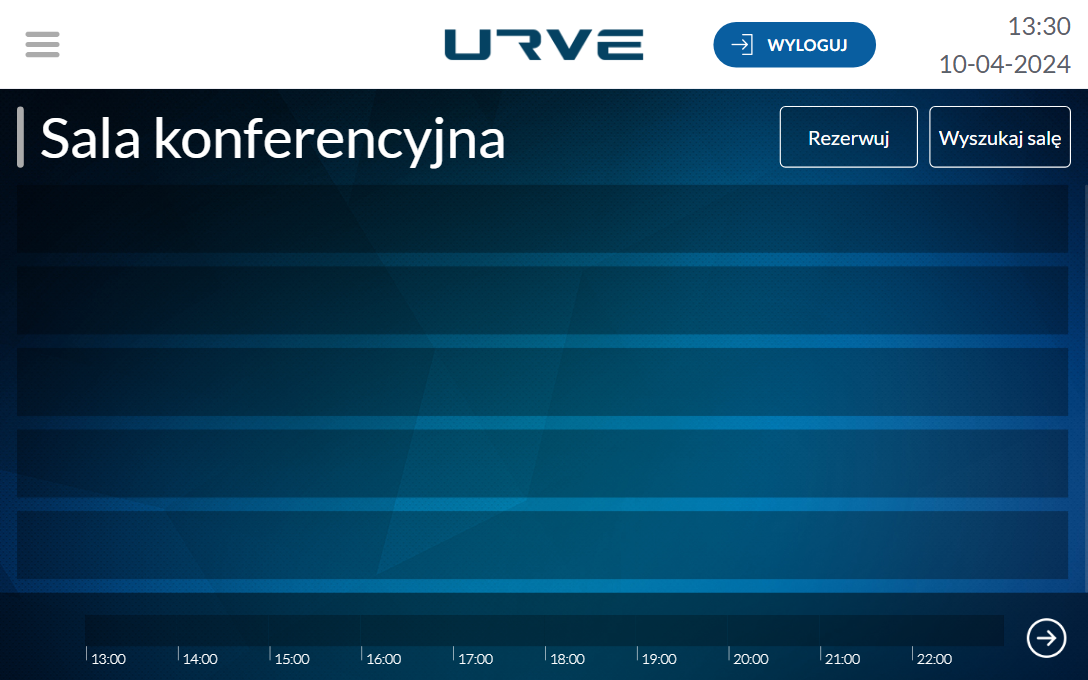
1\. Zaloguj się i kliknij "Rezerwuj".
[](https://faq.urveboard.com/uploads/images/gallery/2024-04/F8E9tTNMNAbJ2LUe-image.png)
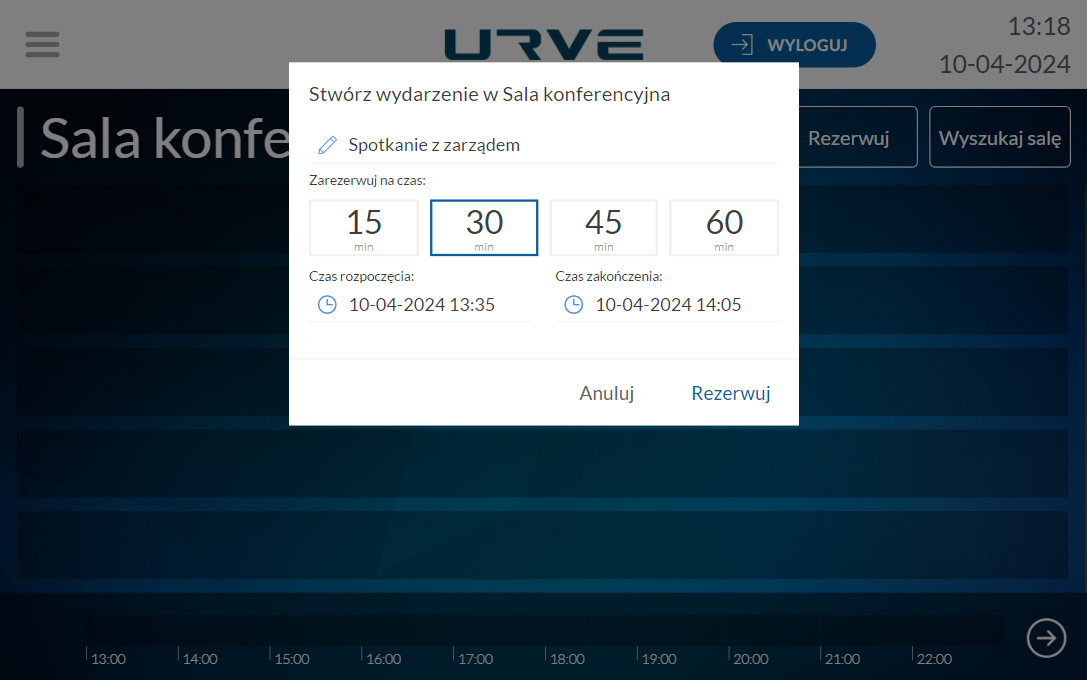
2\. Wybierz nazwę wydarzenia, czas jego trwania po czym naciśnij "Rezerwuj".
[](https://faq.urveboard.com/uploads/images/gallery/2024-04/4ofnyhepL4mh0x7a-image.png)
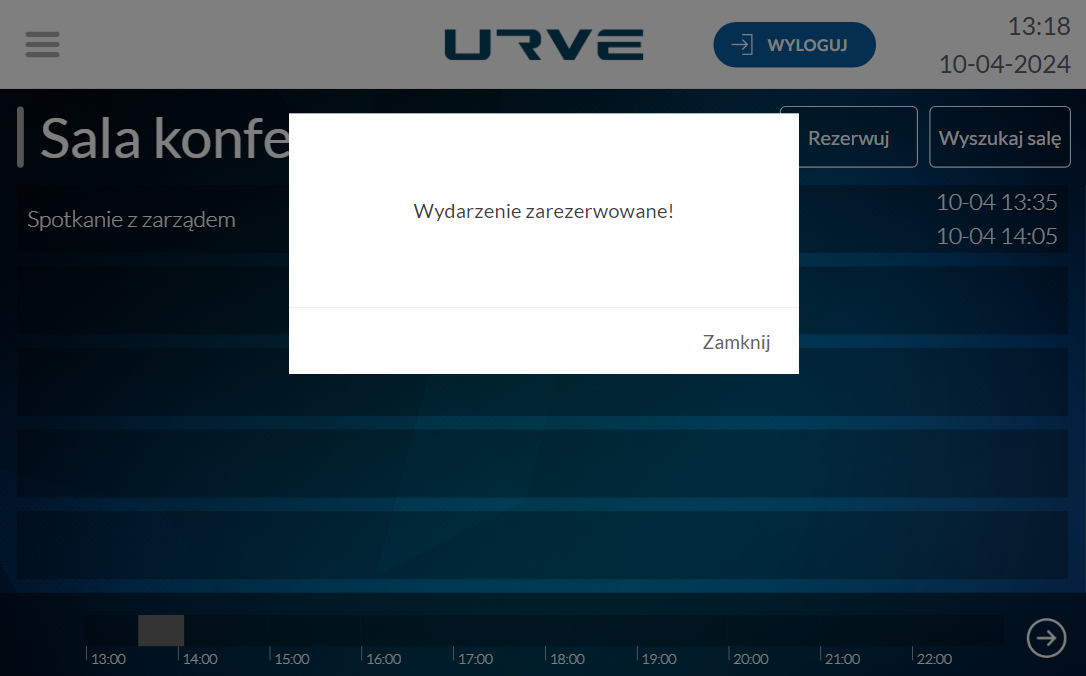
3\. Wydarzenie zostało utworzone.
[](https://faq.urveboard.com/uploads/images/gallery/2024-04/jLjBiYI2VvWhdxQ8-image.png)
### Usuwanie rezerwacji z poziomu panelu LOBO
Przed rozpoczęciem rezerwacji istnieje możliwość jej anulowania z poziomu panelu LOBO aby umożliwić innym użytkownikom systemu rezerwację danego zasobu.
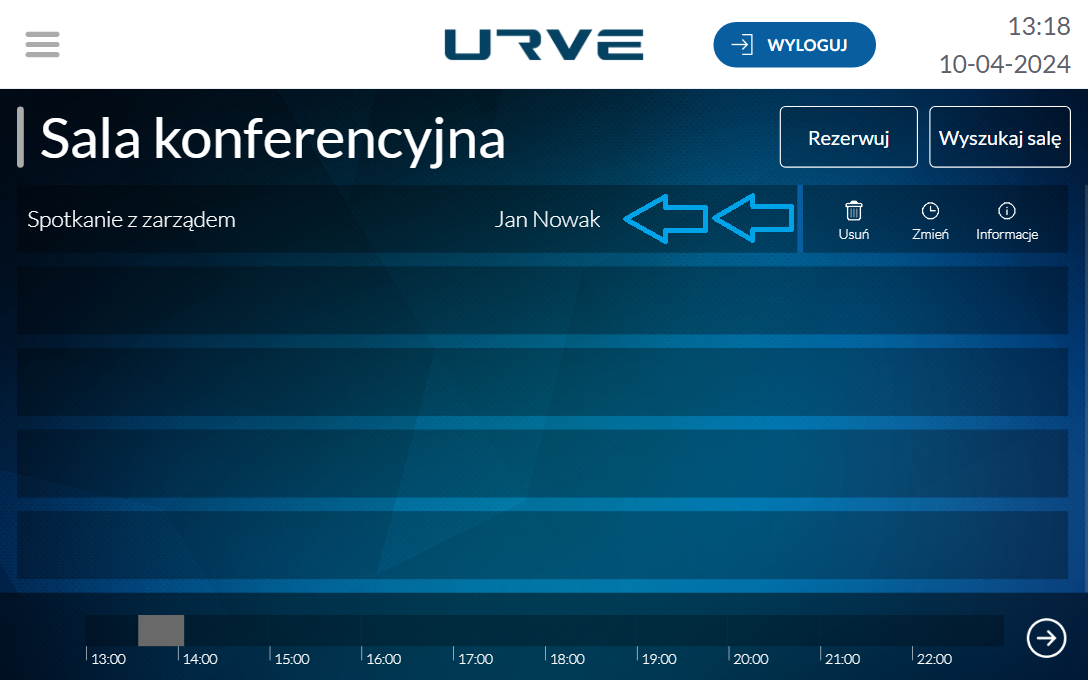
1\. Zaloguj się i przesuń pasek z rezerwacją którą chcesz usunąć od prawej do lewej części ekranu.
[](https://faq.urveboard.com/uploads/images/gallery/2024-04/4cQIe2rICimxoexc-image.png)
2\. Kliknij przycisk "Usuń".
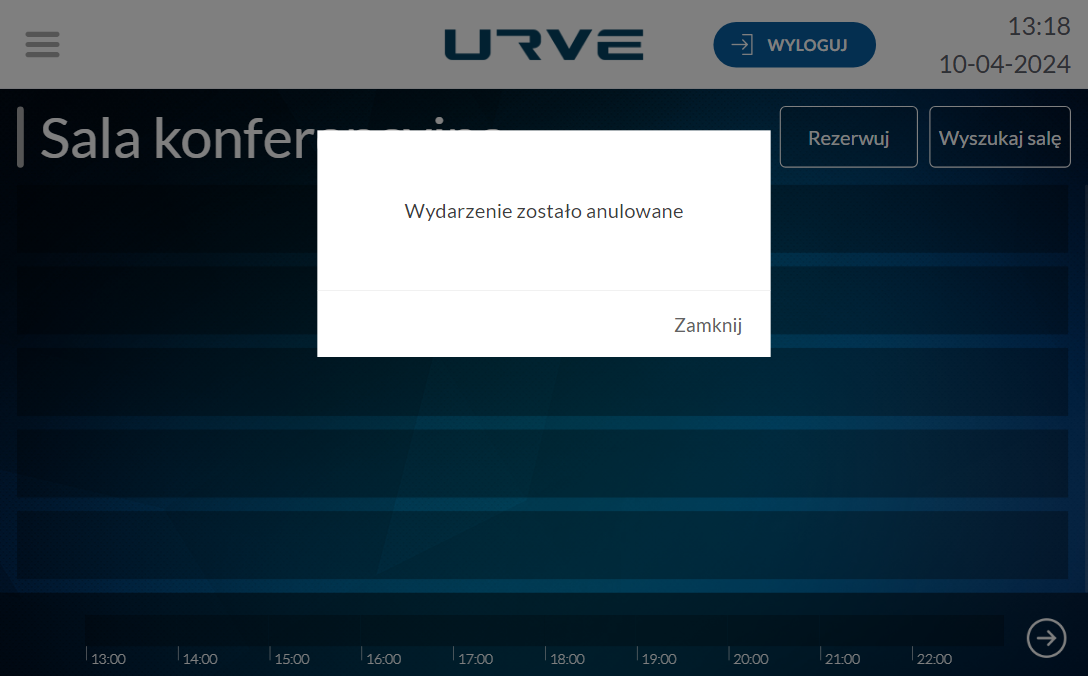
3\. Wydarzenie zostało anulowane.
[](https://faq.urveboard.com/uploads/images/gallery/2024-04/GWnGgMTVEnjPSijb-image.png)
### Zmiana długości wydarzenia z poziomu panelu LOBO
Istnieje możliwość zmiany długości wydarzenia z poziomu panelu LOBO.
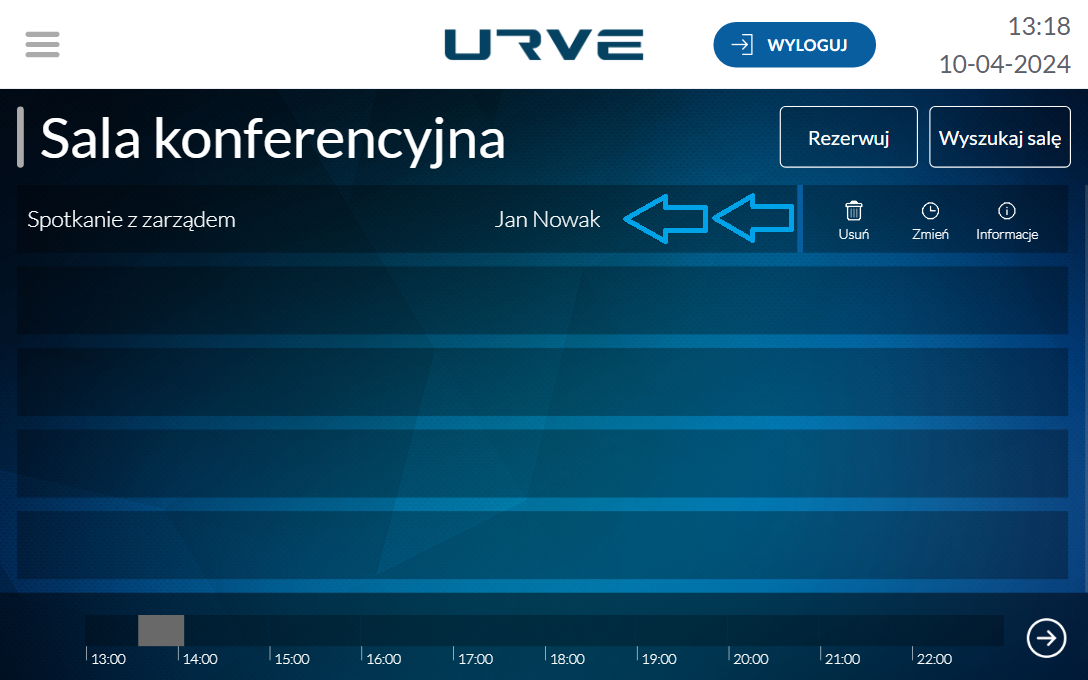
1\. Zaloguj się i przesuń pasek z rezerwacją którą chcesz usunąć od prawej do lewej części ekranu.
[](https://faq.urveboard.com/uploads/images/gallery/2024-04/NHky5Jph5FDwfBE8-image.png)
2\. Kliknij przycisk "Zmień".
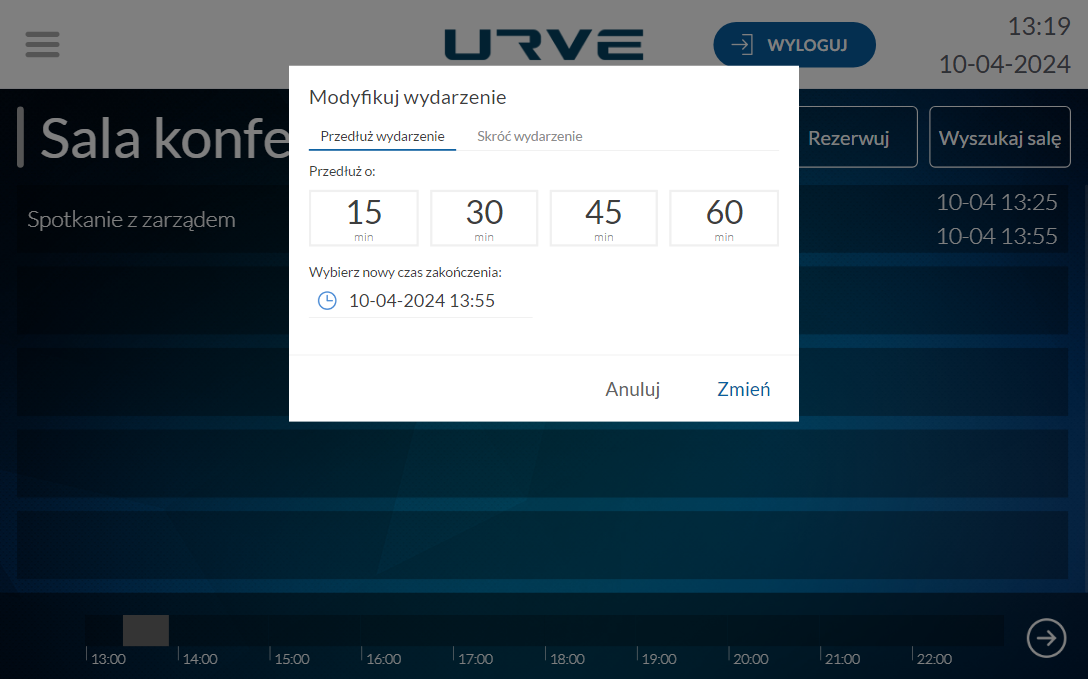
3\. Aby przedłużyć długość wydarzenia wybierz o ile minut chcesz przedłużyć wydarzenie bądź wybierz nowy czas zakończenia po czym naciśnij "Zmień".
[](https://faq.urveboard.com/uploads/images/gallery/2024-04/oHTpQ7AtfFfDl6fT-image.png)
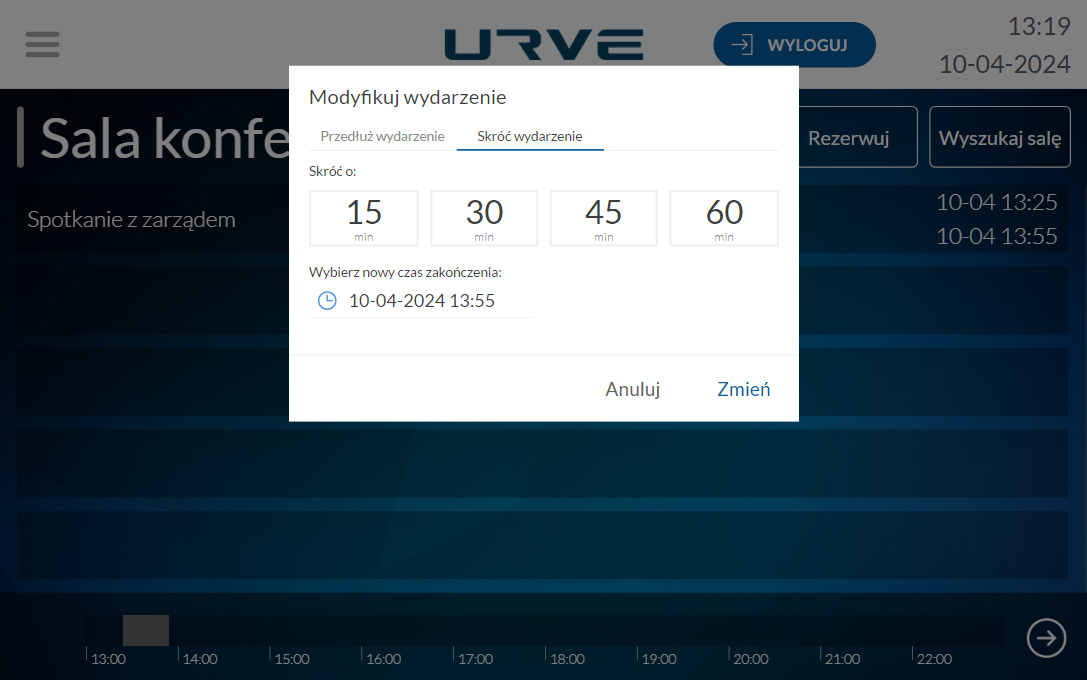
4\. Aby skrócić długość wydarzenia wybierz o ile minut chcesz skrócić wydarzenie bądź wybierz nowy czas zakończenia po czym naciśnij "Zmień".
[](https://faq.urveboard.com/uploads/images/gallery/2024-04/MP2KTViVw1BbvoEw-image.png)
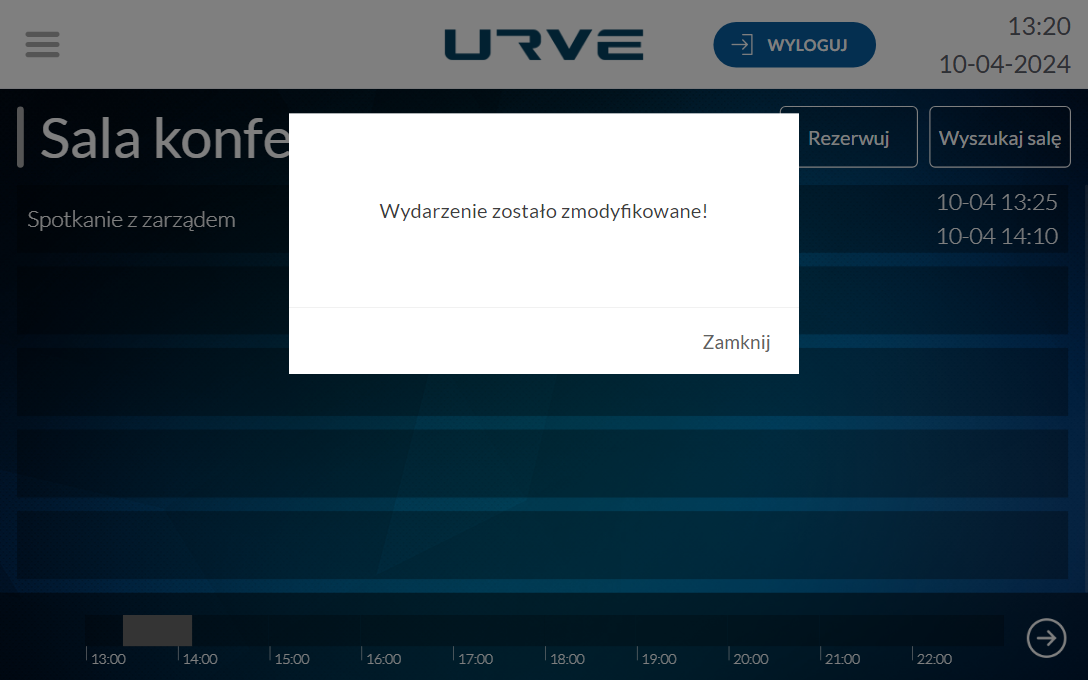
5\. Gotowe. Czas wydarzenia został zmodyfikowany.
[](https://faq.urveboard.com/uploads/images/gallery/2024-04/vpxUaxmkljAz6Bvx-image.png)
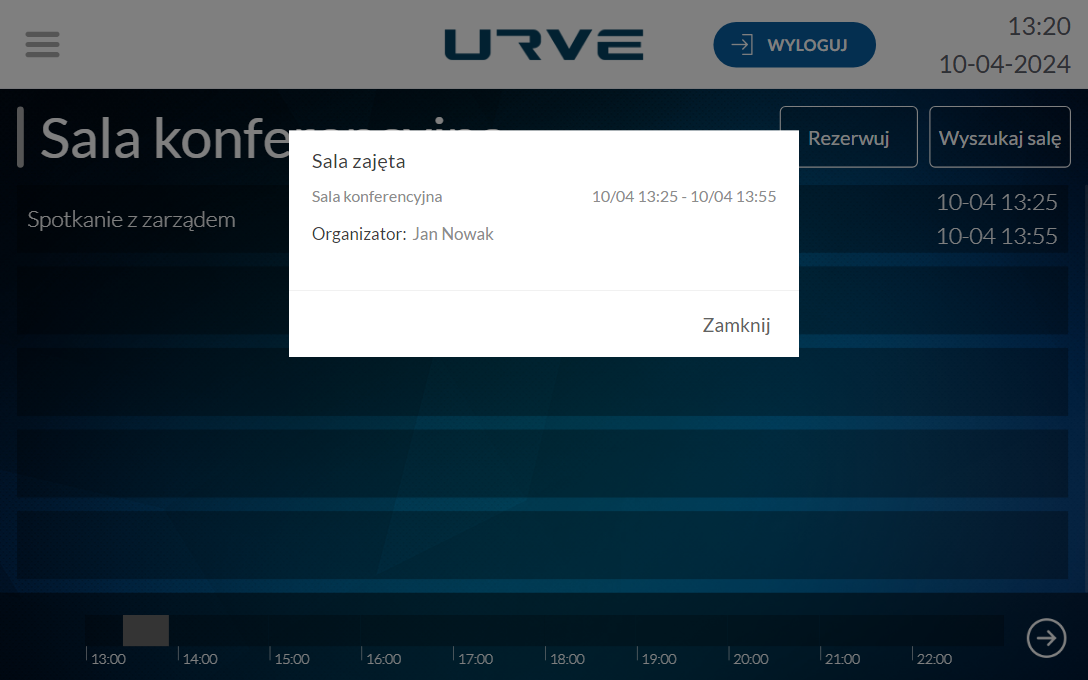
6\. Możesz również sprawdzić szczegóły wydarzenia klikając przycisk "Informacje".
[](https://faq.urveboard.com/uploads/images/gallery/2024-04/ARy0M7T2emmyoyiP-image.png)